
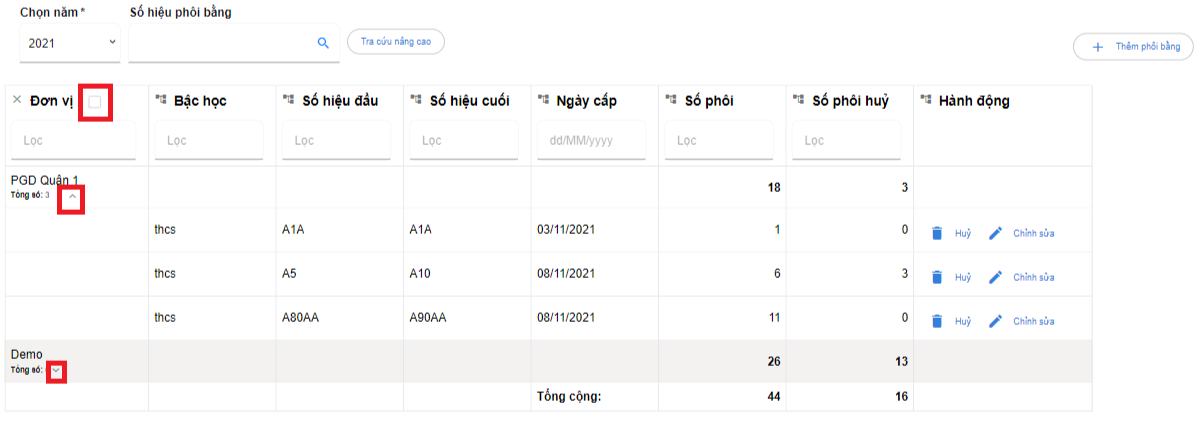
Thông tin cấp phôi bằng sẽ được lưu vào bảng và hiển thị theo từng đơn vị.

Để xem chi tiết ấn mở rộng cho từng đơn vị hoặc tick chọn check box cạnh chữ đơn vị để mở rộng tất cả
1. Thêm phôi bằng
Thêm thông tin phôi bằng cho 1 lần cấp phôi bằng
Lưu ý: Thông tin sau khi thêm chỉ có thể chỉnh sửa không được xóa.
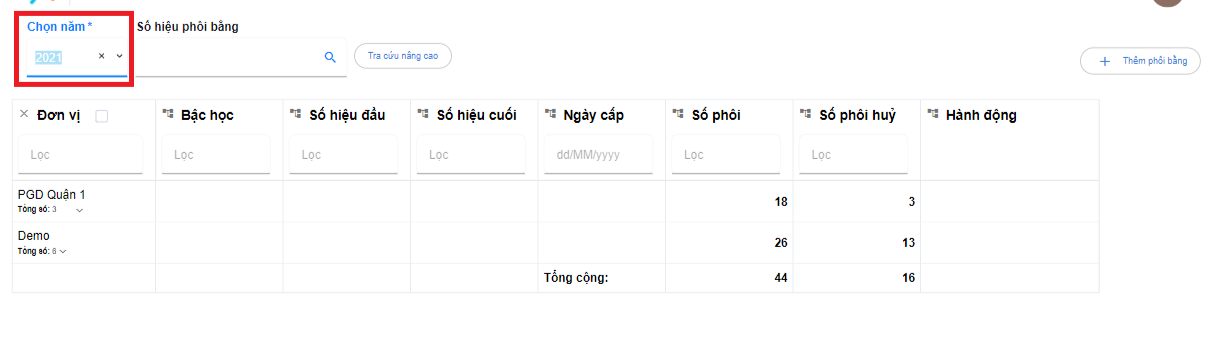
Bước 1: Chọn năm học cần thêm
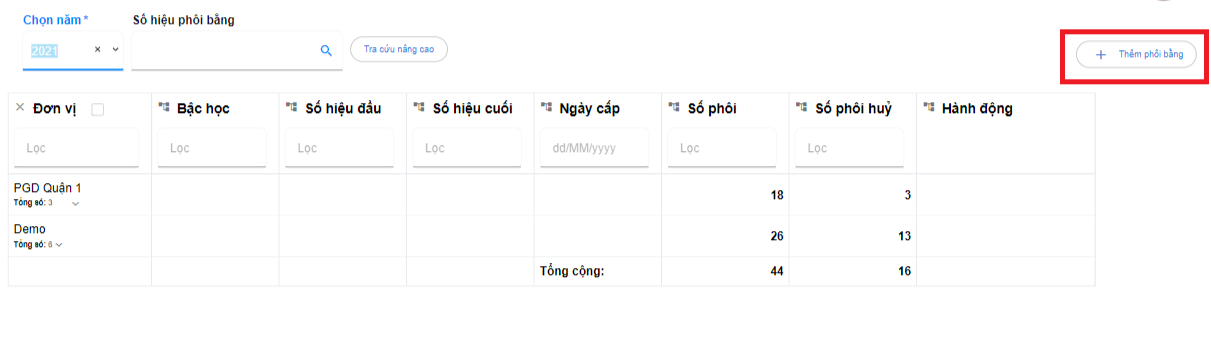
Bước 2: Chọn Thêm phôi bằng
Bước 3: Nhập các thông tin của lần cấp phôi bằng:
- Bậc học: THPT hoặc THCS.
- Đơn vị: Đối với bậc THPT sẽ tự chọn SGD, đối với bậc THCS sẽ phải chọn PGD tương ứng.
- Ngày cấp: chọn ngày tương ứng trong năm (mặc định là ngày hiện tại)
- Tiền tố, hậu tố: Thông tin cấu hình số hiệu phôi bằng.
- Bắt đầu, Kết thúc: Nhập tương ứng với số phôi bằng được cấp.
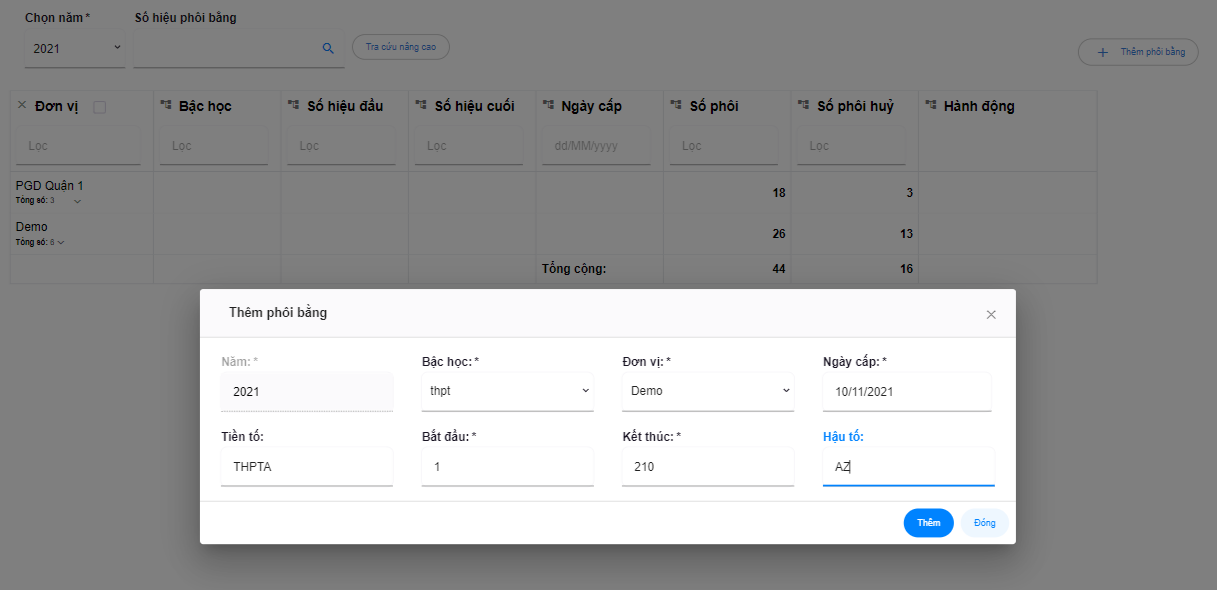
Bước 4: Bấm nút Thêm
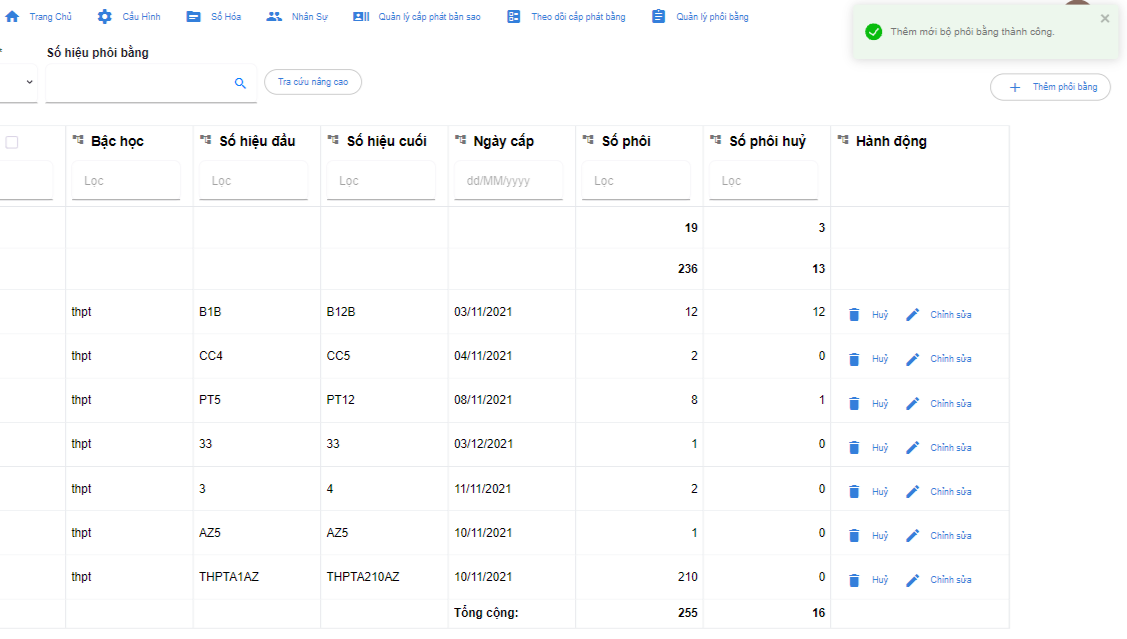
2. Chỉnh sửa thông tin cấp phôi bằng
Chỉ sử dụng trong trường hợp thông tin cấp phôi bằng bị sai cần chỉnh
Bước 1: Tới lần cấp phôi bằng cần chỉnh sửa thông tin
Bước 2: Chọn nút chỉnh sửa
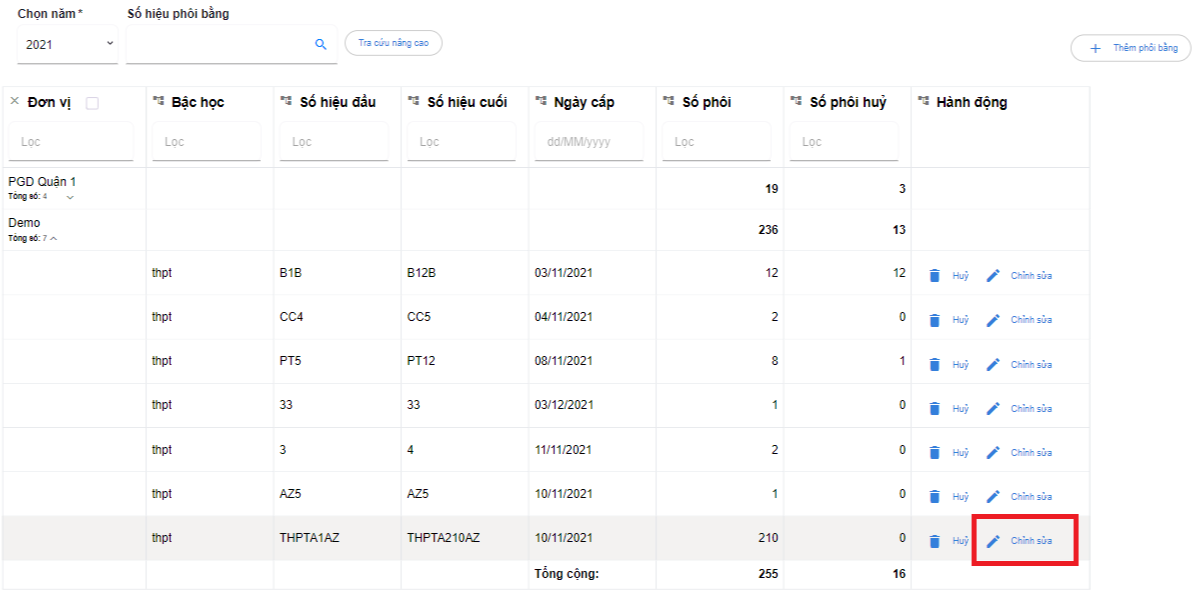
Bước 3: Thay đổi các thông tin cần sửa
Lưu ý: Không chỉnh sửa được nếu thông tin số hiệu phôi bằng không chứa phôi hủy trong lần cấp hoặc bị trùng với lần cấp khác.
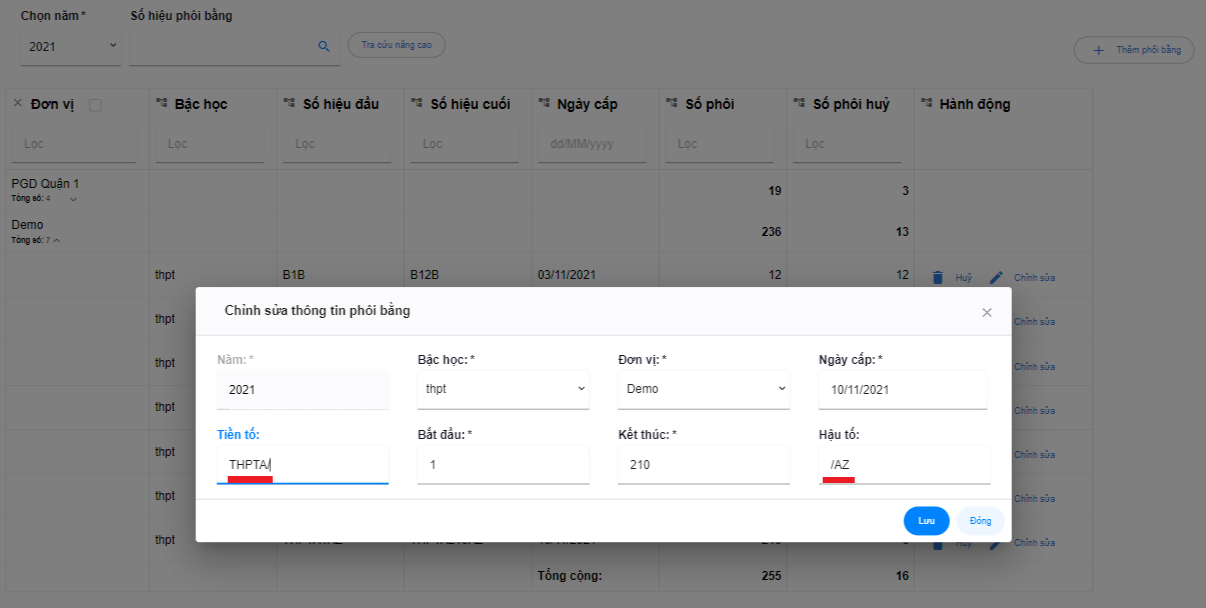
Bước 4: Chọn nút Lưu
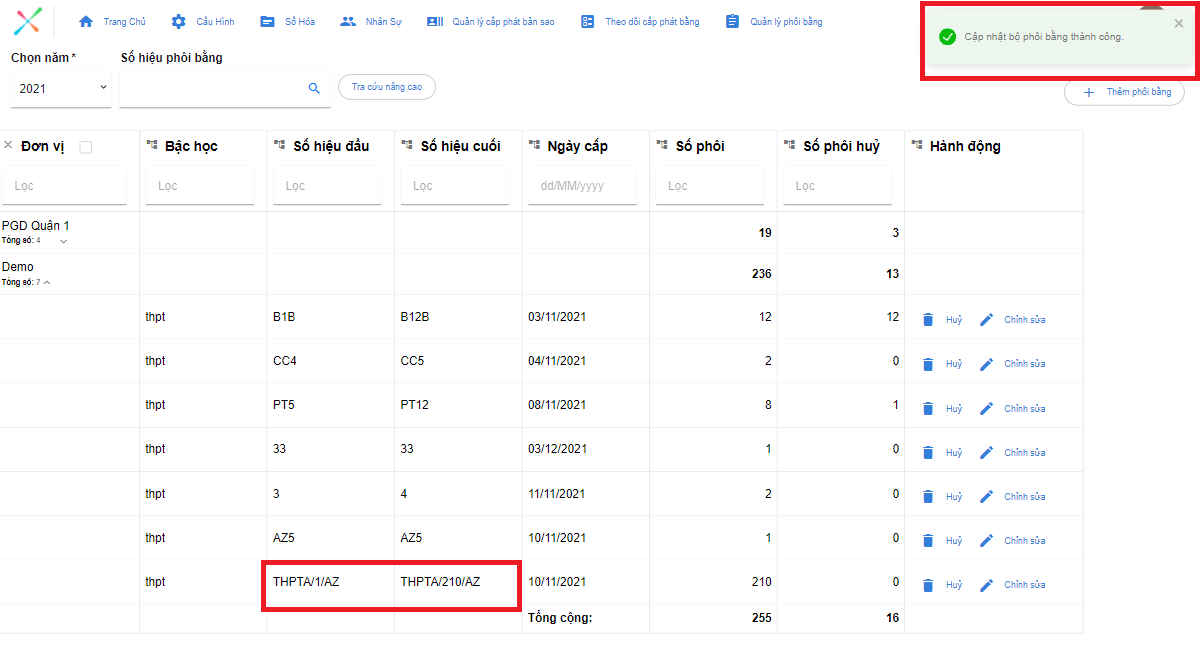
3. Hủy phôi bằng
Thực hiện thêm thông tin hủy phôi bằng cho một hoặc dãy phôi bằng liên tiếp bị hủy trong một lần cấp.
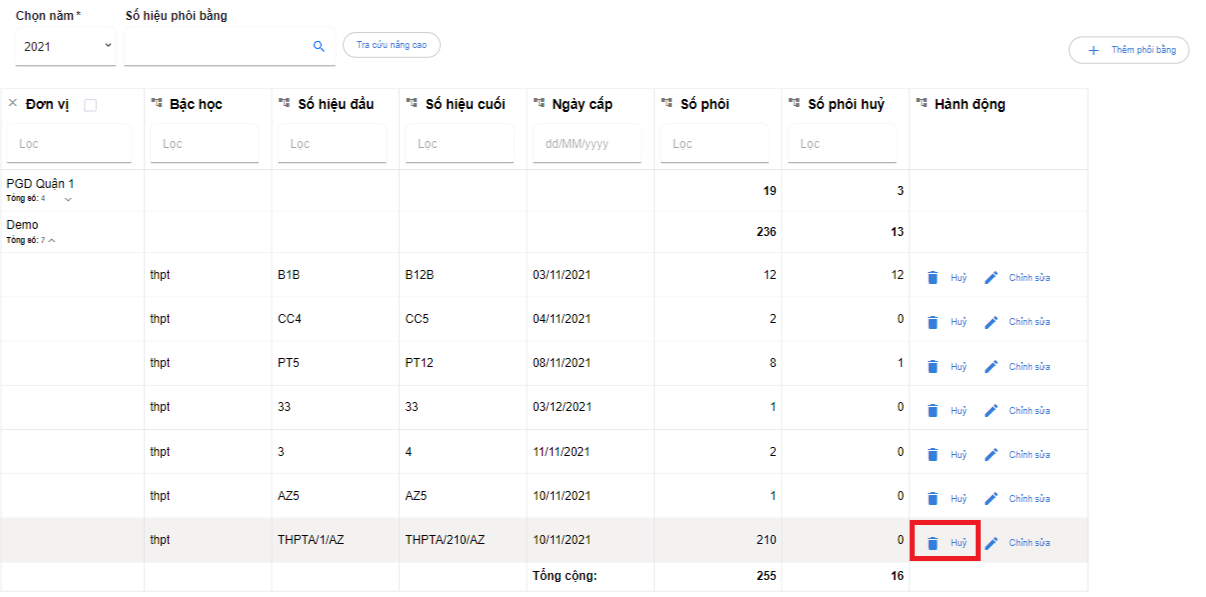
Bước 1: Tới lần cấp phôi bằng có phôi cần hủy
Bước 2: Chọn nút Hủy
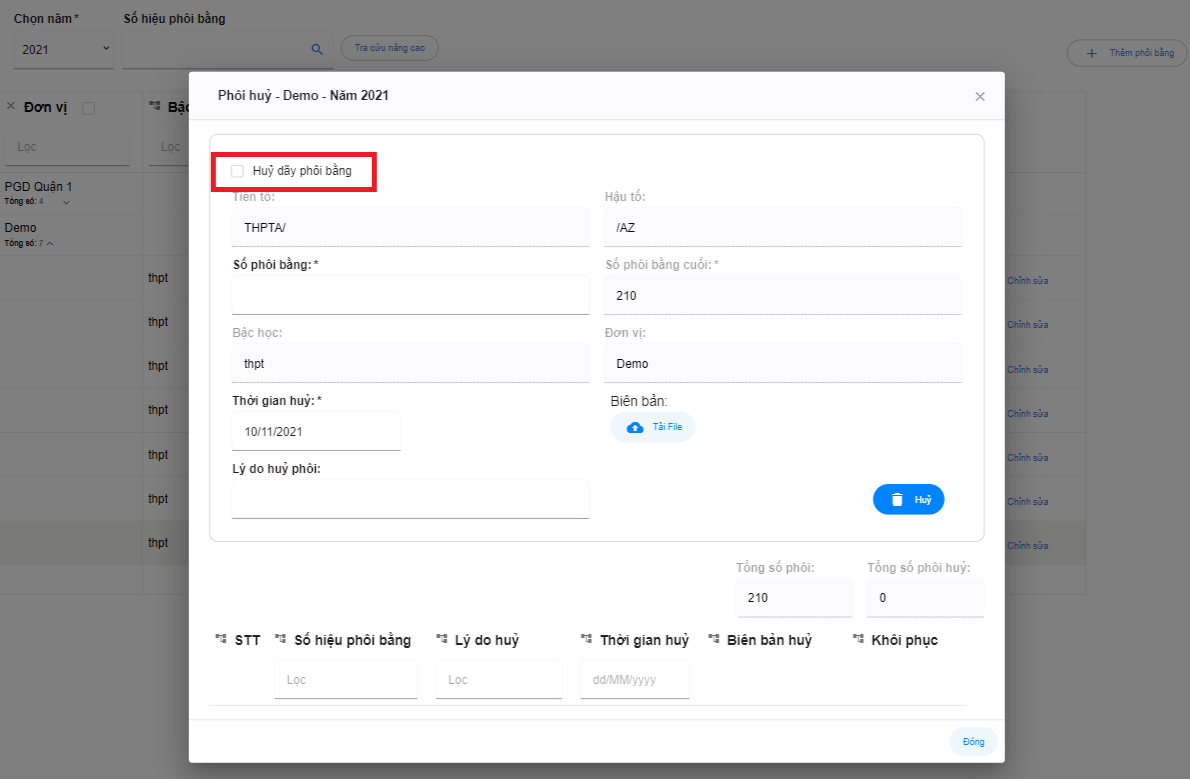
Bước 3: Chọn hủy dãy (nếu cần hủy nhiều phôi bằng liên tiếp trong cùng lần cấp)
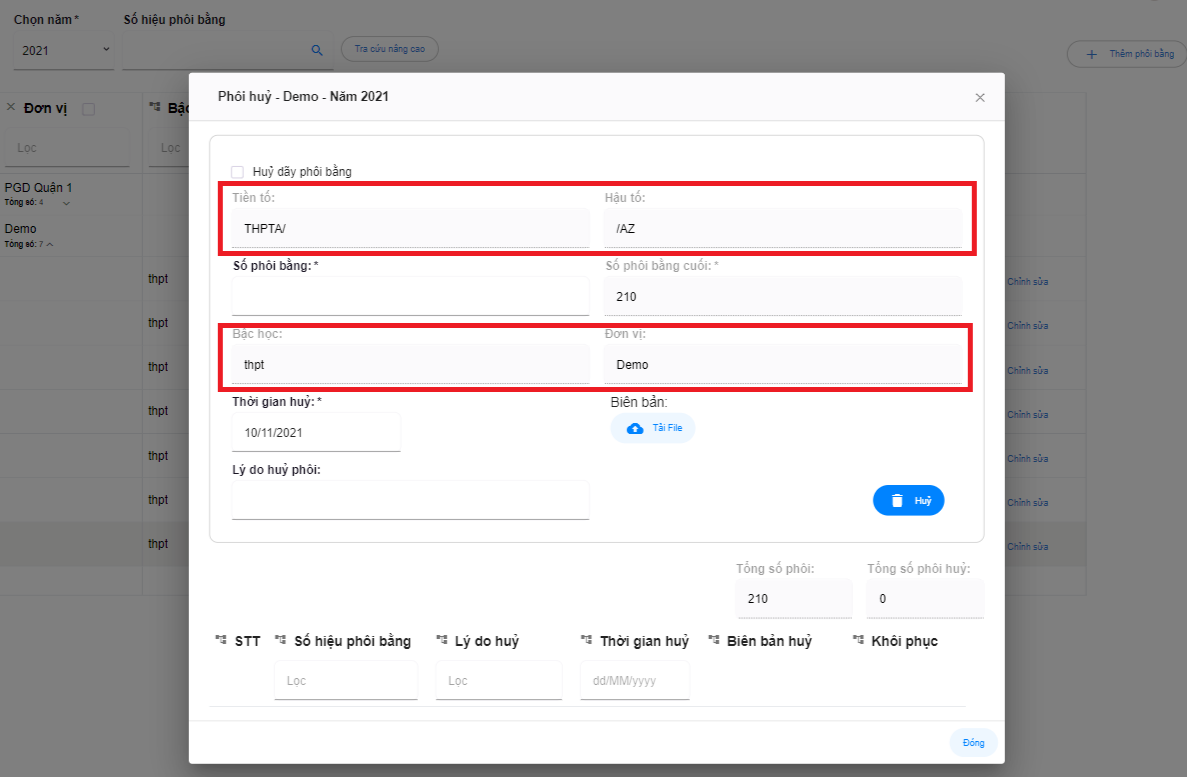
Bước 4: Kiểm tra thông tin phôi bằng được hiển thị sẵn
Bước 5: Nhập số phôi bằng cần hủy (đối với hủy dãy nhập cả số phôi bằng và số phôi bằng cuối)
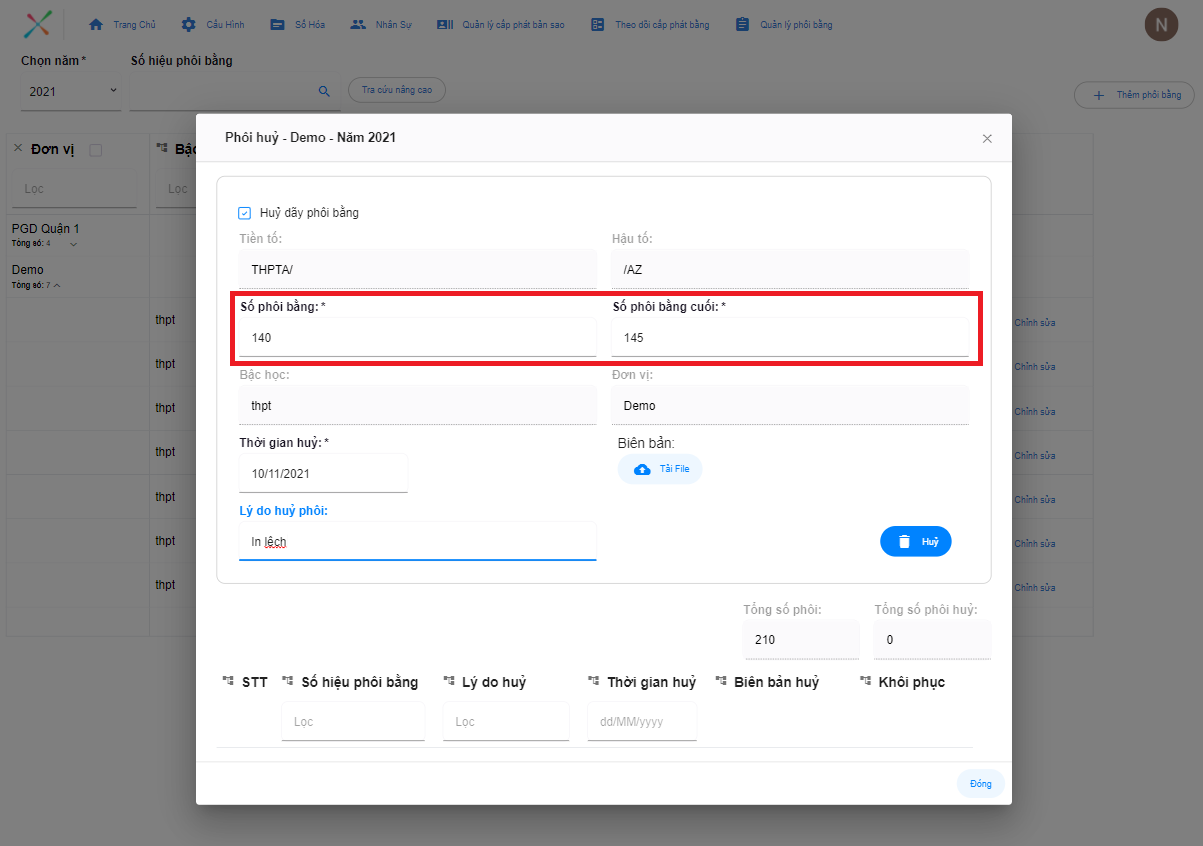
- Thay đổi thời gian hủy(mặc định là ngày hiện tại - thay đổi nếu cần thiết)
- Nhập lí do hủy - tải lên biên bản (nếu có)
- Ấn nút Hủy
Bước 6: Kiểm tra phôi hủy dưới danh sách phôi hủy
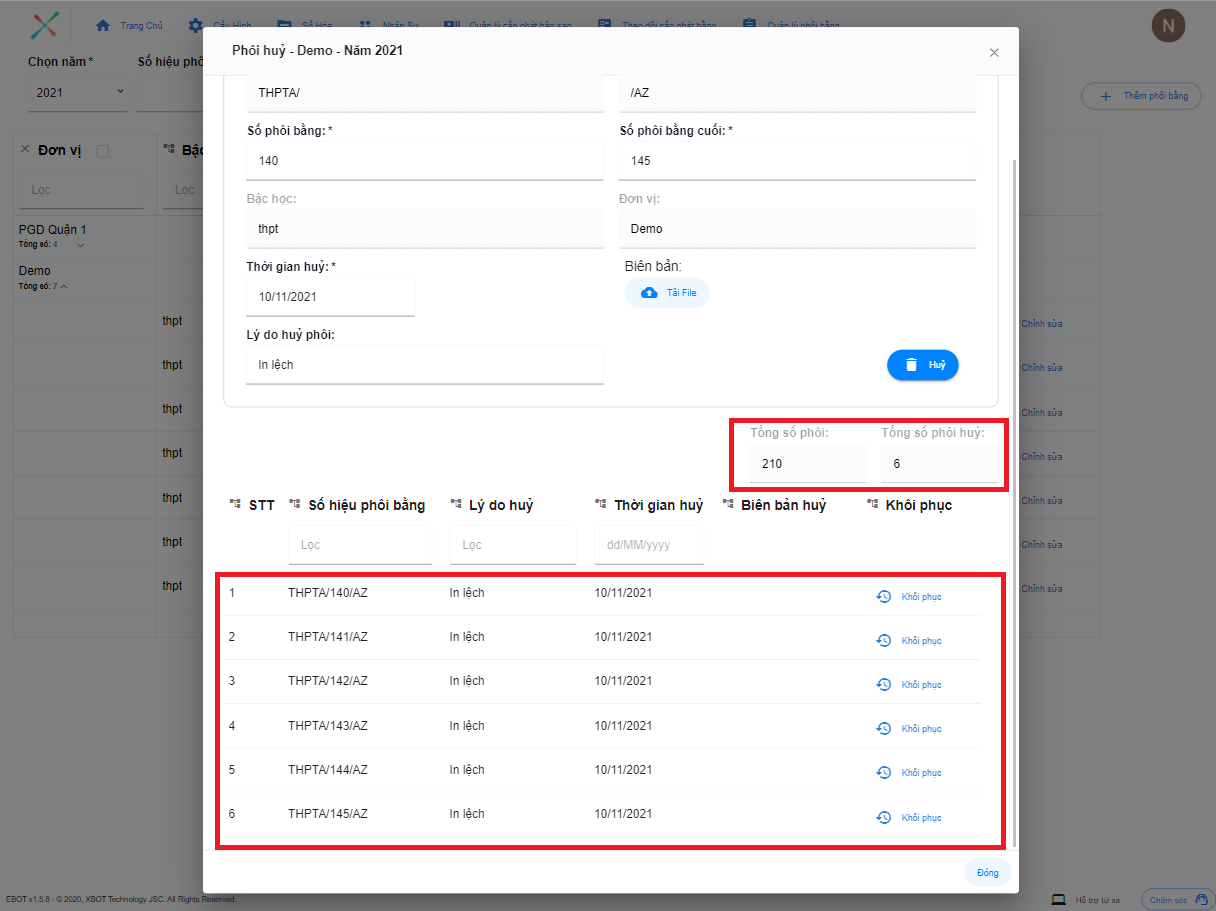
4. Khôi phục phôi bằng
Xóa bỏ thông tin hủy phôi bằng cho một phôi bằng khi bị sai sót trong quá trình thực hiện thêm thông tin hủy phôi bằng
Lưu ý: Chỉ sử dụng để sửa lỗi sai cho quá trình số hóa - không khôi phục phôi bằng hủy trong thực tế
Bước 1: Tới lần cấp phôi bằng có phôi hủy cần khôi phục
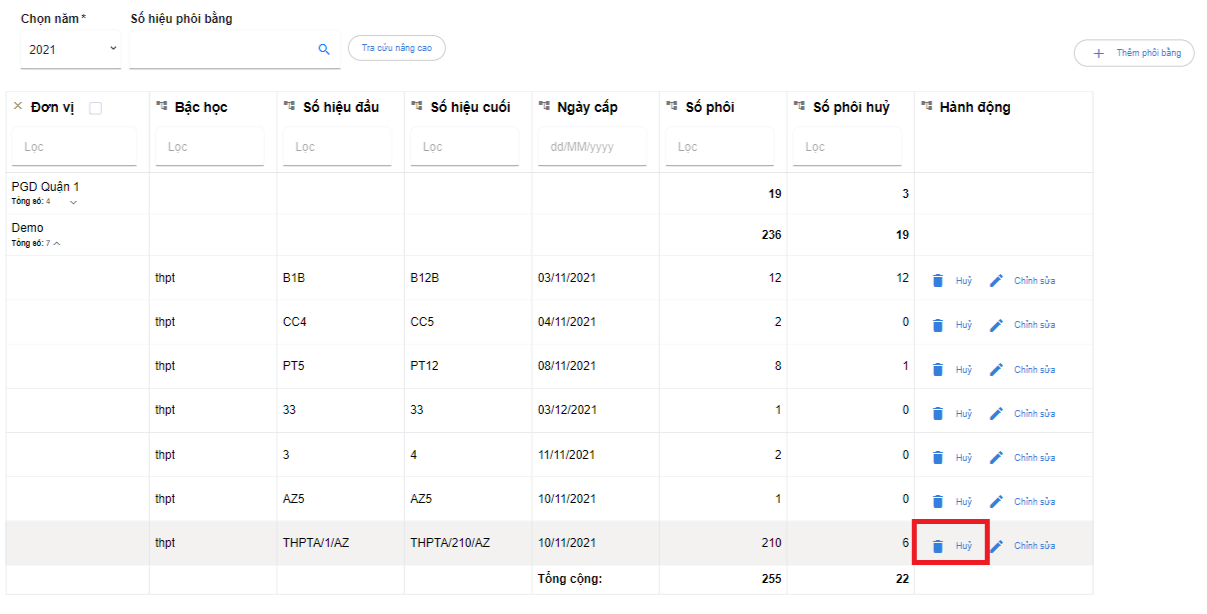
Bước 2: Chọn nút Hủy
Bước 3: Tới phôi bằng hủy cần khôi phục trong danh sách hủy
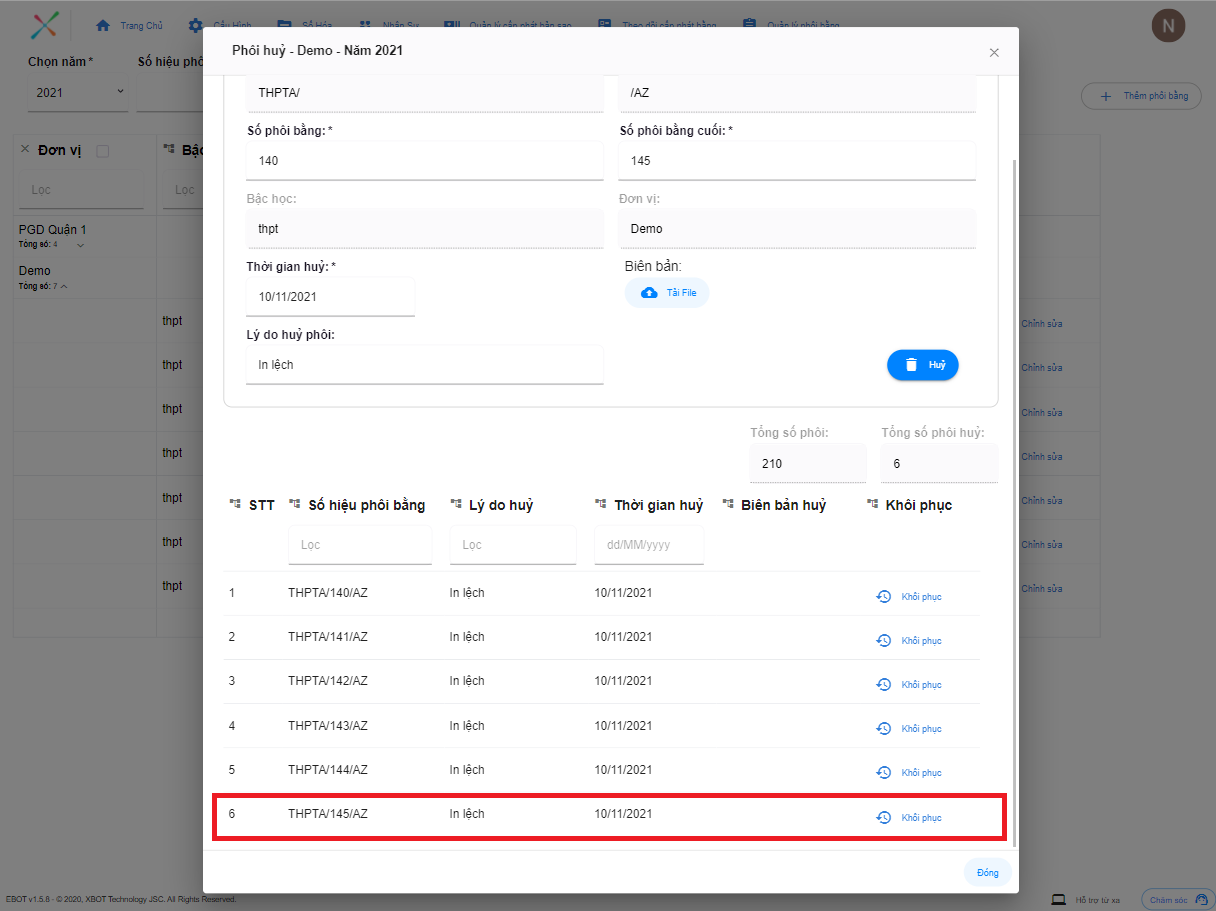
Bước 4: Bấm nút Khôi phục
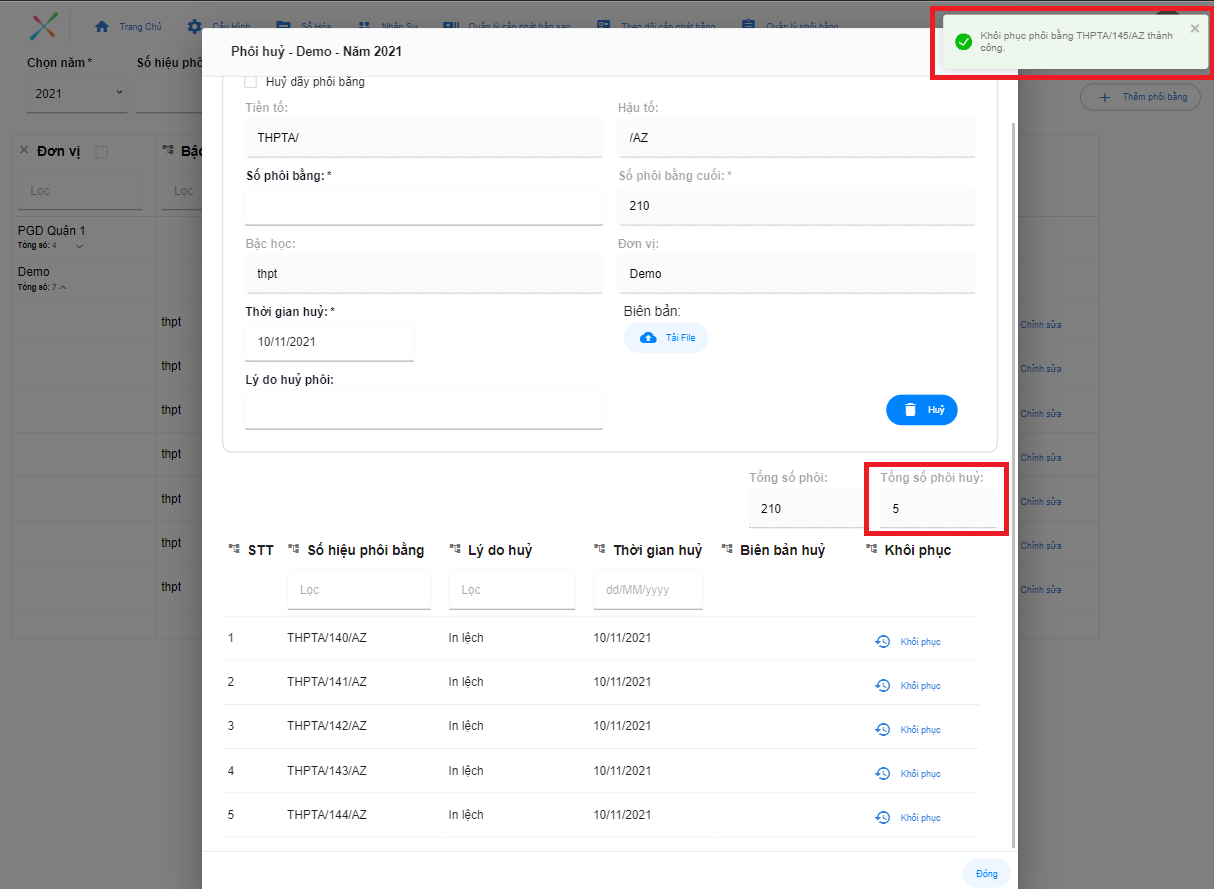
5. Tra cứu
Cách 1: Tra cứu theo số hiệu
Bước 1: Nhập số hiệu phôi bằng vào ô tra cứu
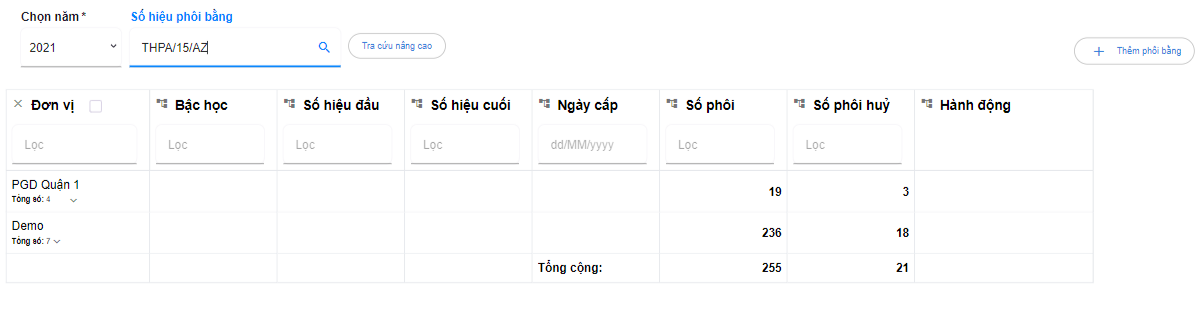
Bước 2: Bấm icon tra cứu
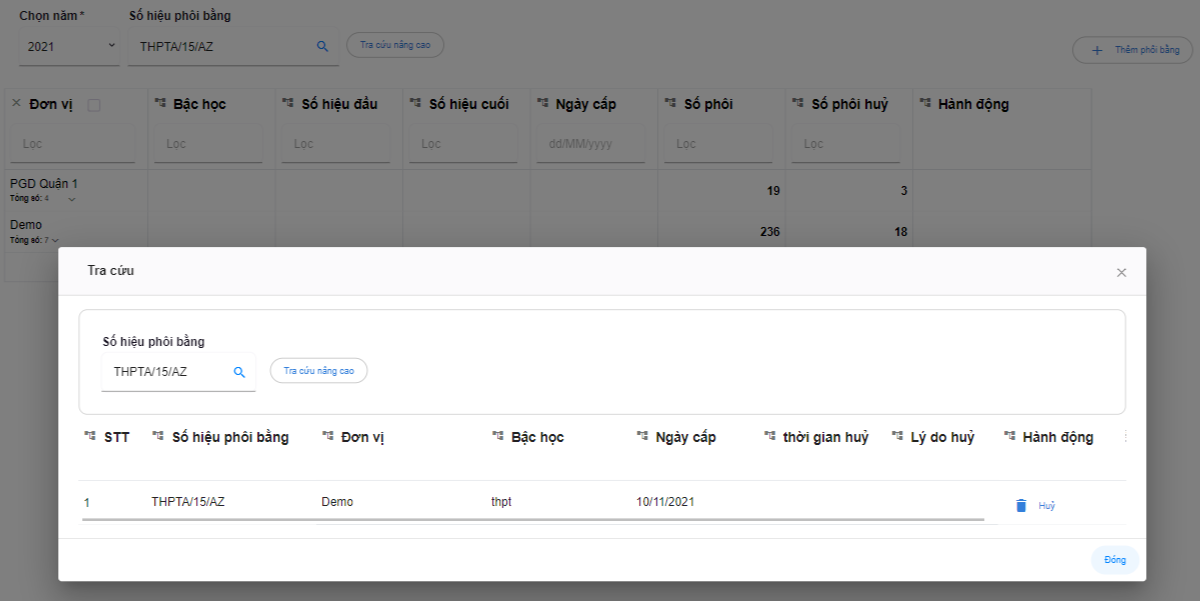
Kết quả trả về danh sách phôi bằng có liên quan
Cột hành động thực hiện được các chức năng theo tên gọi
Cách 2: Tra cứu nâng cao
Bước 1: Chọn tra cứu nâng cao
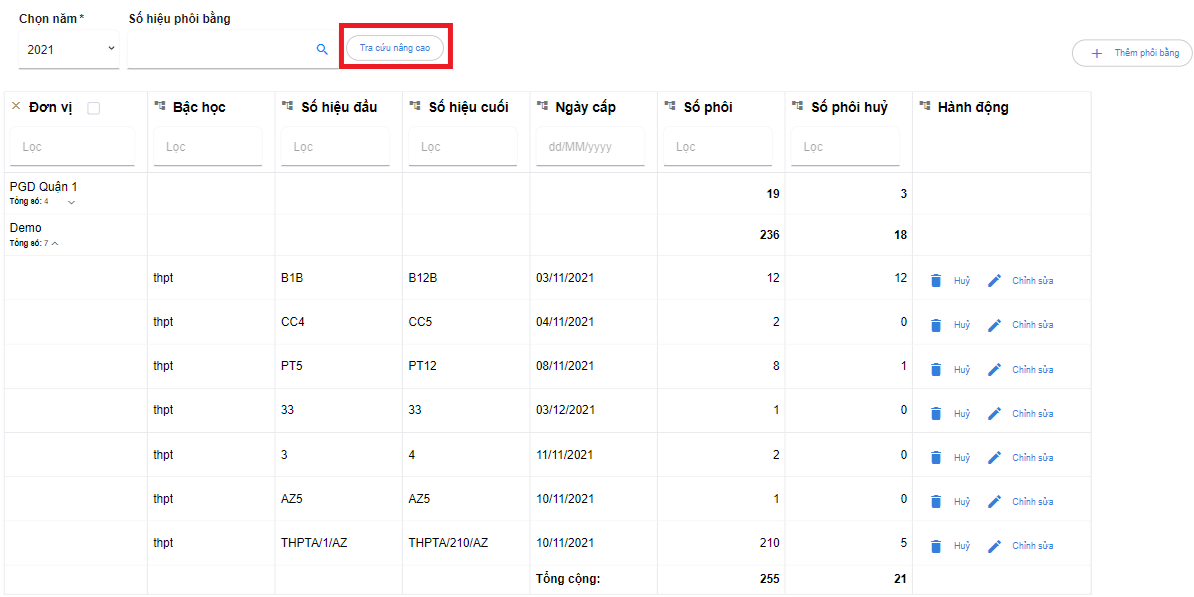
Bước 2: Chỉ cần nhập ít nhất 1 trong các thông tin form:
- Tiền tố, hậu tố: thông tin tiền tố - hậu tố của phôi bằng cần tra cứu
- Bắt đầu, kết thúc: Dãy có thể chứa số hiệu phôi bằng tra cứu Năm: cấp phôi bằng
- Từ ngày - đến ngày: Thông tin khoảng thời gian cấp phôi bằng
- Bậc học, đơn vị: thông tin phôi bằng cần tra cứu
- Trạng thái: trạng thái phôi bằng
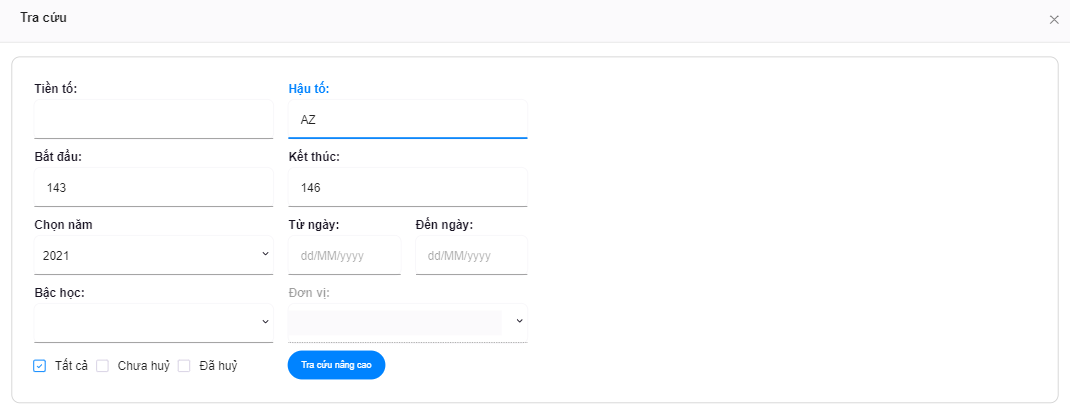
Bước 3: Bấm nút tra cứu nâng cao
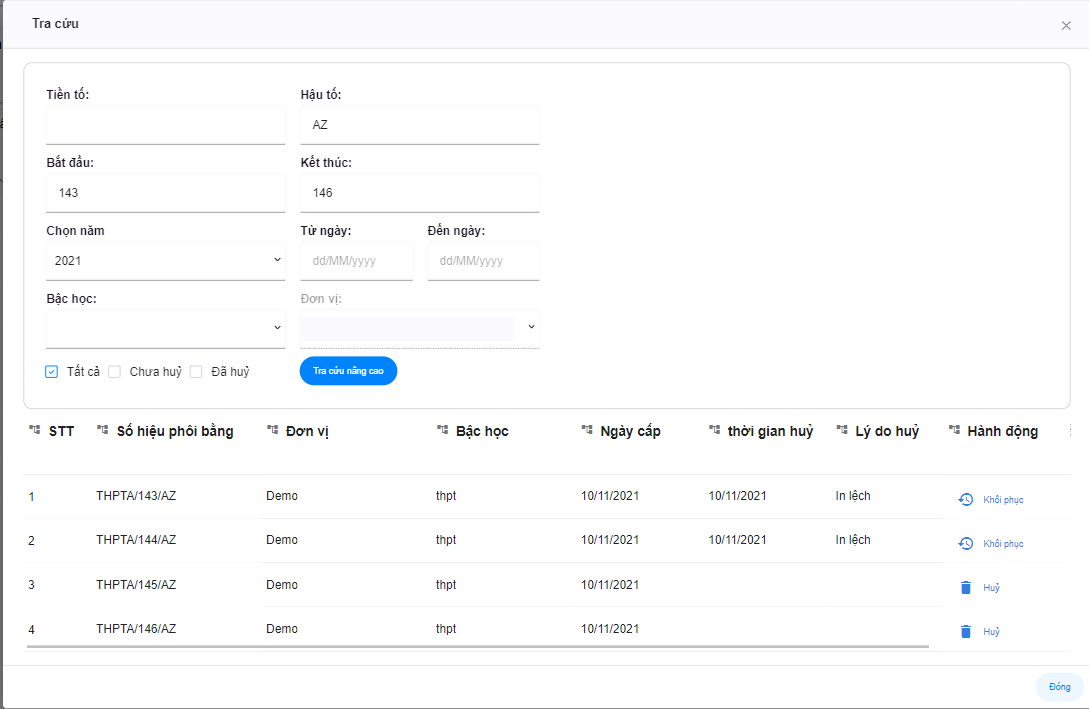
Kết quả tra về danh sách phôi bằng có liên quan
Cột hành động thực hiện được các chức năng theo tên gọi