
I. Thông Tin Minh Chứng
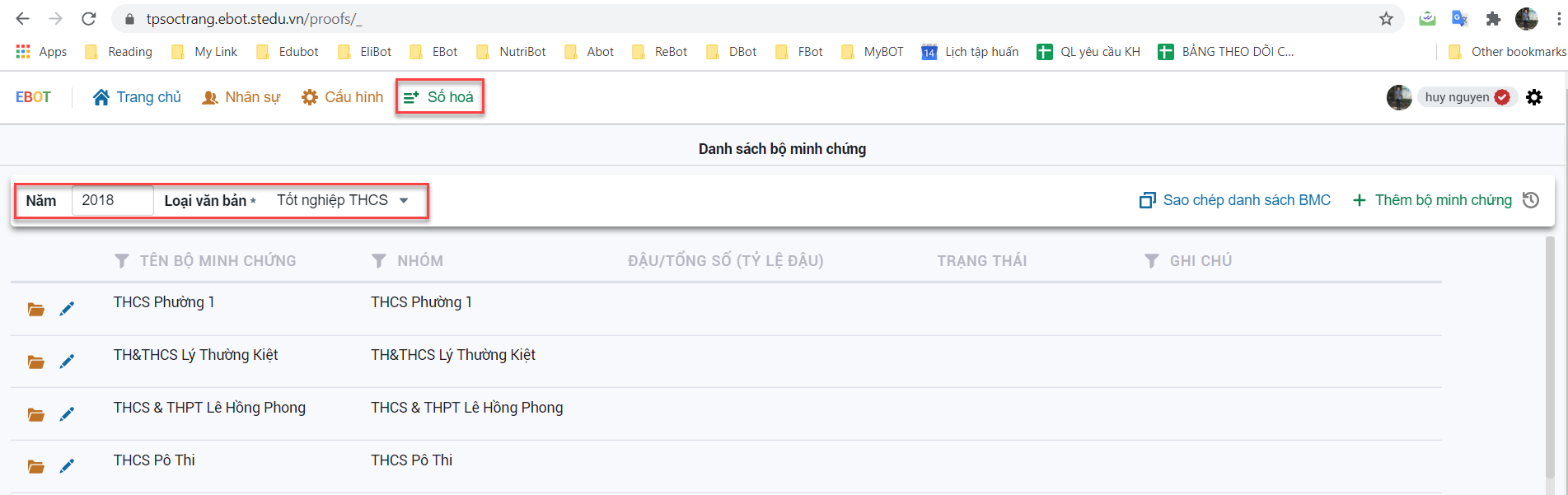
Bước 1: Bấm vào chức năng Số hóa
Bước 2: Chọn thông tin năm , loại văn bản. Phần mềm sẽ hiển thị giao diện như hình :
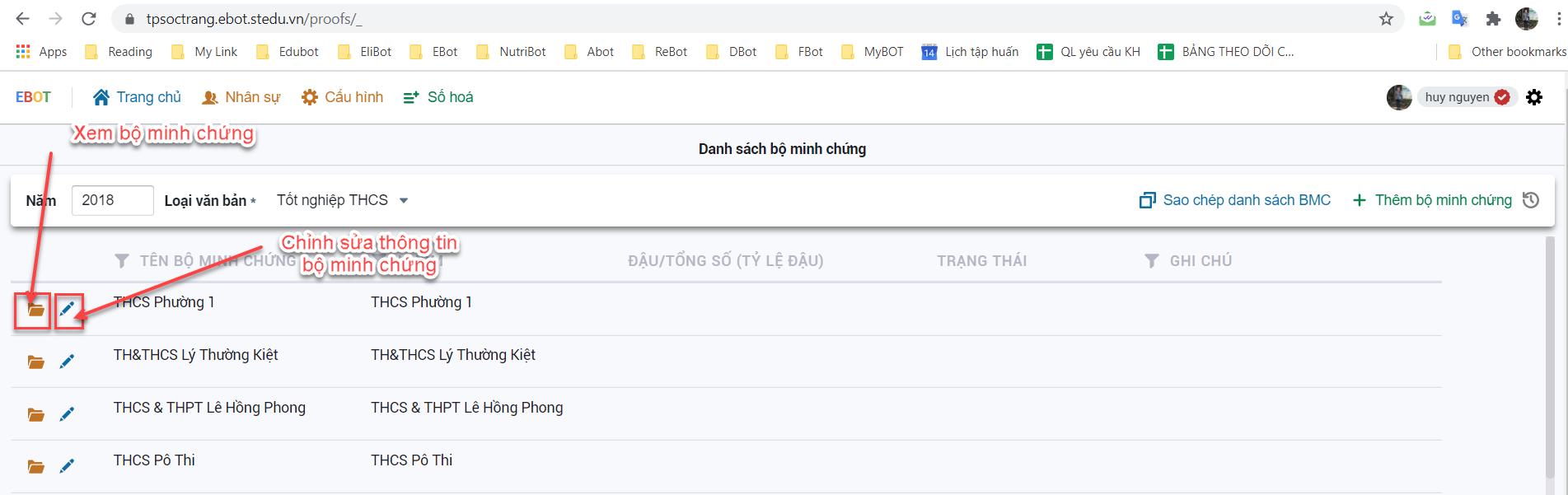
Bước 3: Để xem bộ minh chứng của trường nào thì bấm vào biểu tượng thư mục trước tên trường đó
Bước 4: Để sửa thông tin của bộ minh chứng thì bấm vào biểu tượng cây bút trước tên trường đó
II. Thêm Mới Bộ Minh Chứng
Bước 1: Để thêm mới bộ minh chứng bấm vào chức năng Thêm bộ minh chứng. Phần mềm hiển thị giao diện như hình:
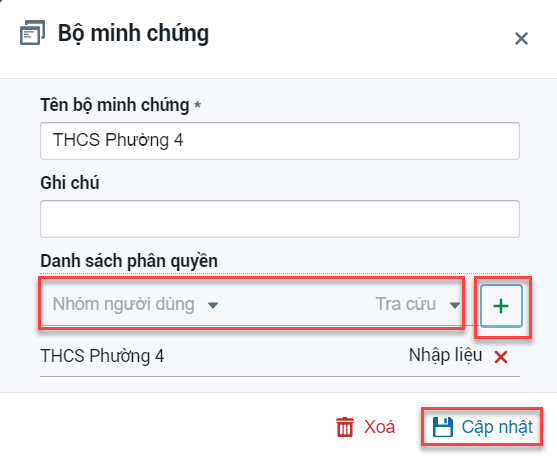
Bước 2: Nhập tên bộ minh chứng, nhập ghi chú (nếu có).
Bước 3: Chọn nhóm người dùng là tên trường tương ứng với minh chứng đang cần tạo
Bước 4: Chọn chức năng là nhập liệu để cho phép đơn vị trường có thể thao tác với bộ minh chứng mới sau đó bấm dấu + màu xanh.
Bước 5: Bấm nút Cập nhật để hoàn tất.
III. Sao chép Danh Sách Bộ Minh Chứng
Dùng để sao chép danh sách bộ minh chứng đã tạo từ năm cũ sang năm mới để sử dụng tiếp, không cần phải tạo lại.
Bước 1: Bấm vào chức năng Sao chép danh sách BMC phần mềm hiển thị giao diện như hình bên dưới
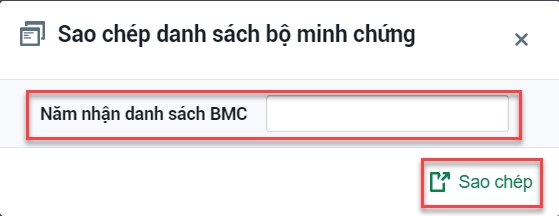
Bước 2: Nhập năm mới cần sao chép vào ô Năm nhận danh sách BMC
Bước 3: Bấm nút Sao chép để thực hiện