Bước 1: Chụp hình hoặc scan thông tin đã nhận bằng.
Bước 2: Tại mục Đã nhận bằng -> Bấm vào nút Tải lên để tải file đã chụp hình hoặc scan lên phần mềm. Sau khi chọn file, phần mềm hiện ra giao diện như sau
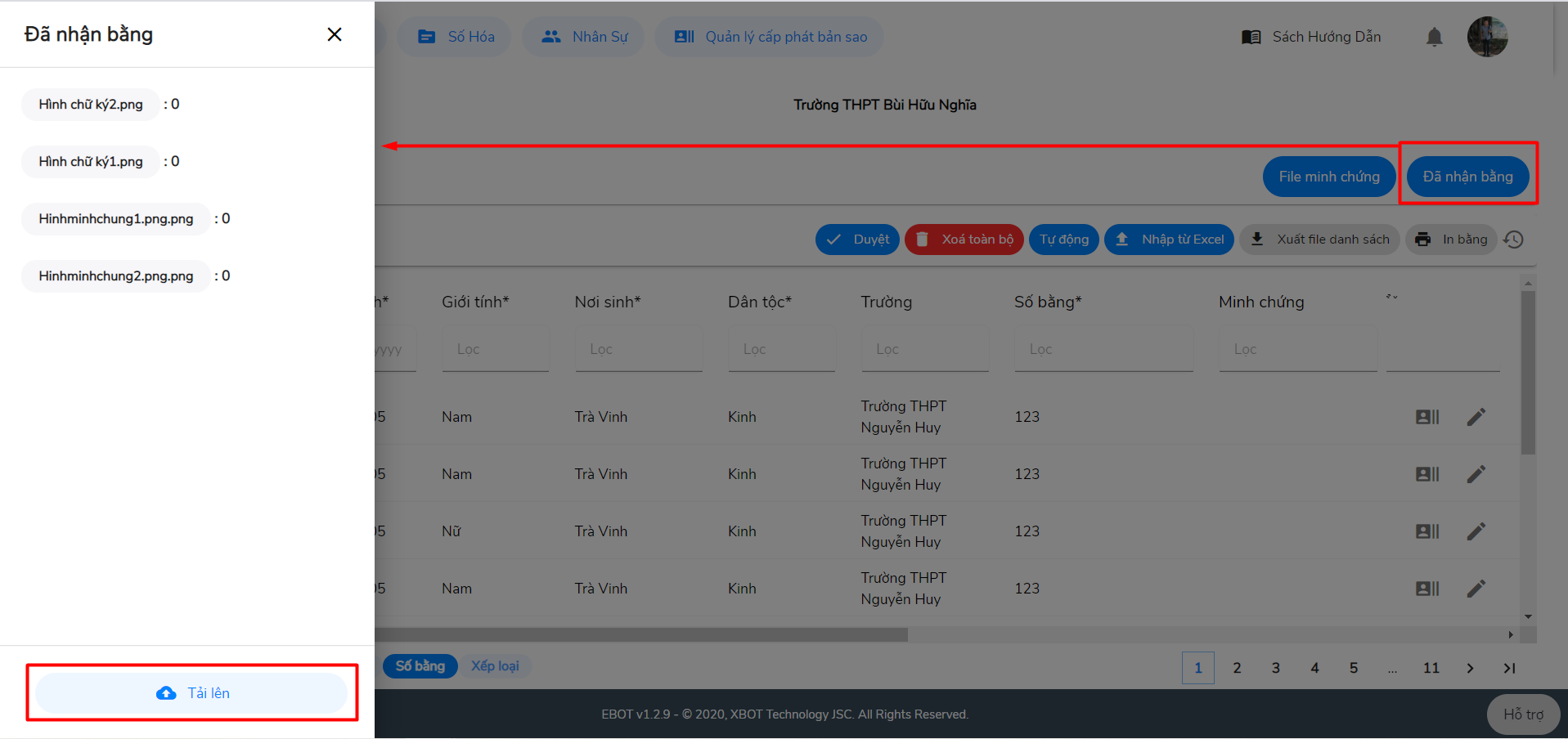
Bước 2: Có 2 cách để chèn file vào từng đối tượng
Cách 1: Chèn thủ công cho từng đối tượng
Bấm vào nút S (hình cây bút) trước tên của đối tượng. Phần mềm sẽ hiển thị giao diện như hình bên dưới
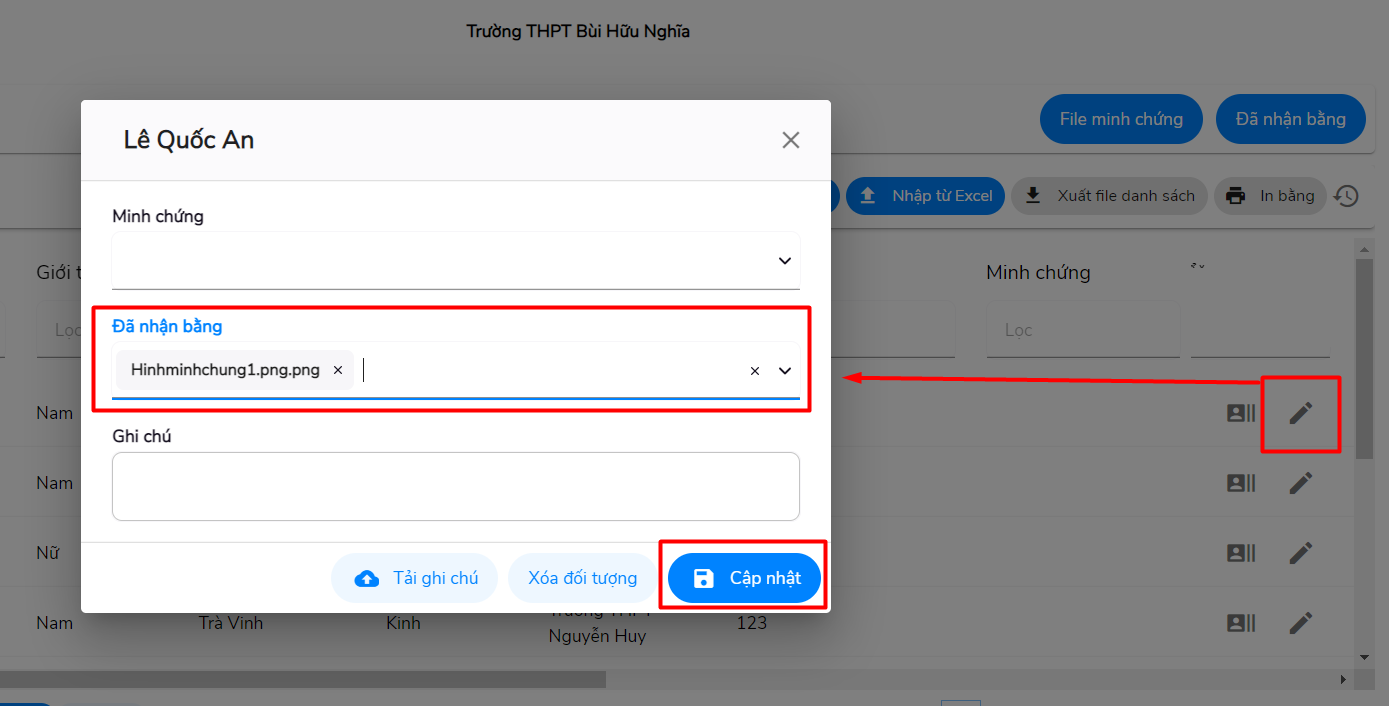
Chọn file tương ứng muốn chèn ở thông tin Đã nhận bằng
Nếu có ghi chú cho đối tượng thì nhập vào thông tin Ghi chú. Phần mềm cho phép đính kèm file minh chứng cho thông tin “Ghi chú “ bằng nút Tải lên
Bấm Cập nhật để lưu lại thông tin.
Cách 2 : chèn tự động cho nhiều đối tượng
Bấm vào nút Tự động để thực hiện chèn tự động, phần mềm sẽ hiện giao diện như hình bên dưới
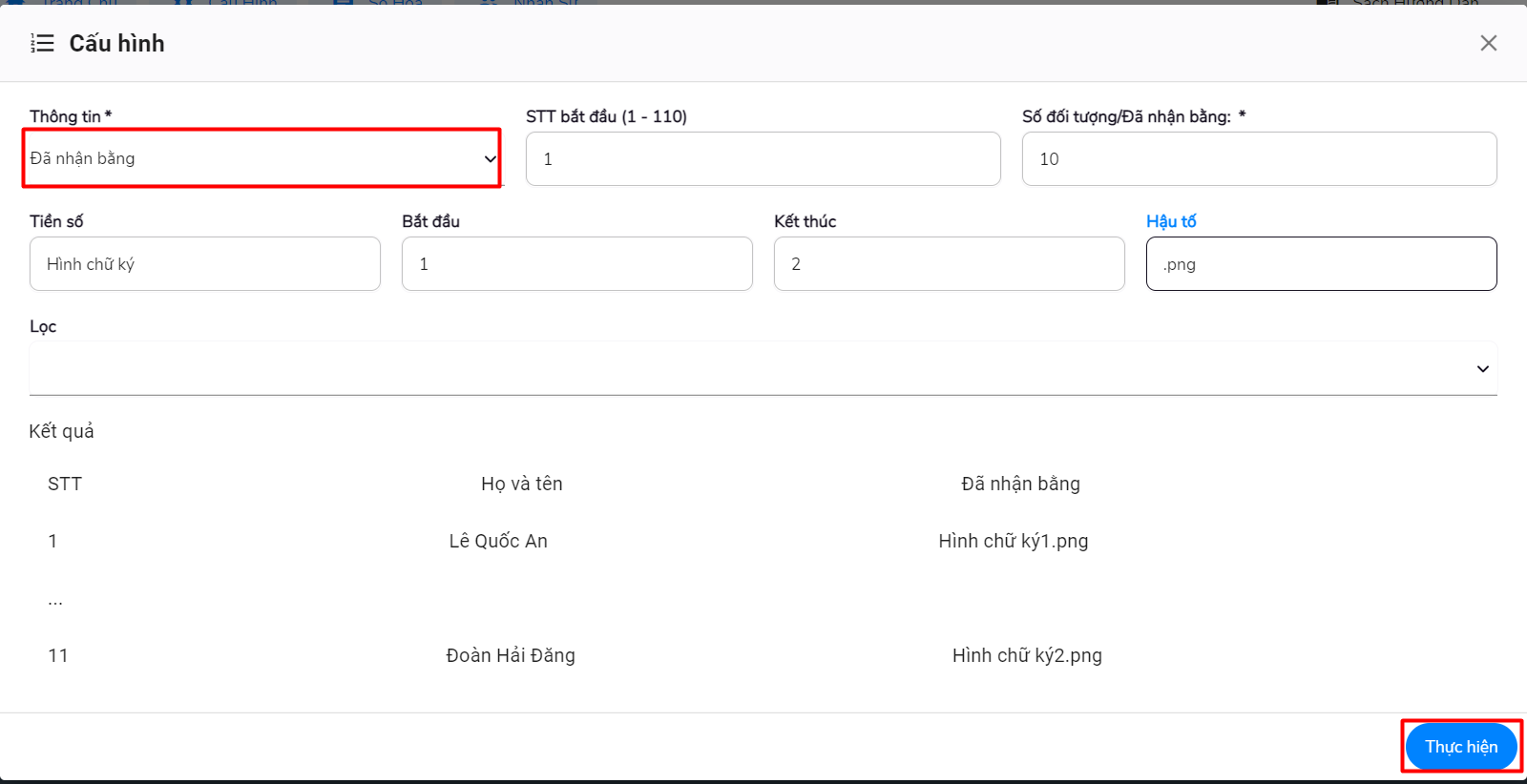
Ở cột Thông tin chọn Đã nhận bằng
Ý nghĩa các thông tin :
- Thông tin : Chọn loại thông tin cần đánh số tự động : Đã nhận bằng, Số bằng, Số vào sổ hoặc Minh chứng
- STT bắt đầu : Muốn chèn file đã nhận bằng tự động vào bắt đầu từ đối tượng nào thì nhập số thứ tự tương ứng của đối tượng đó trong danh sách đối tượng.
- Tiền tố, Tự động, Hậu tố : nhập theo tên file. Ví dụ có 2 file Hình chữ ký 1.png , Hình chữ ký 2.png thì tiền tố là “Hình chữ ký “, tự động sẽ là 1 và 2 (như hình trên), Hậu tố là “.png” (tên định dạng của file) .
- Số đối tượng/Đã nhận bằng : Mỗi file đã nhận bằng sẽ được gán cho bao nhiêu đối tượng thì nhập số tương ứng vào thông tin này.
- Lọc : cho phép lọc trên danh sách đối tượng theo các tiêu chí
- Kết quả : hiển thị trước kết quả khi thực hiện để người dùng kiểm tra trước khi thực hiện.
- Bấm nút Thực hiện để chèn file đã nhận bằng tự động vào các đối tượng đã chọn.
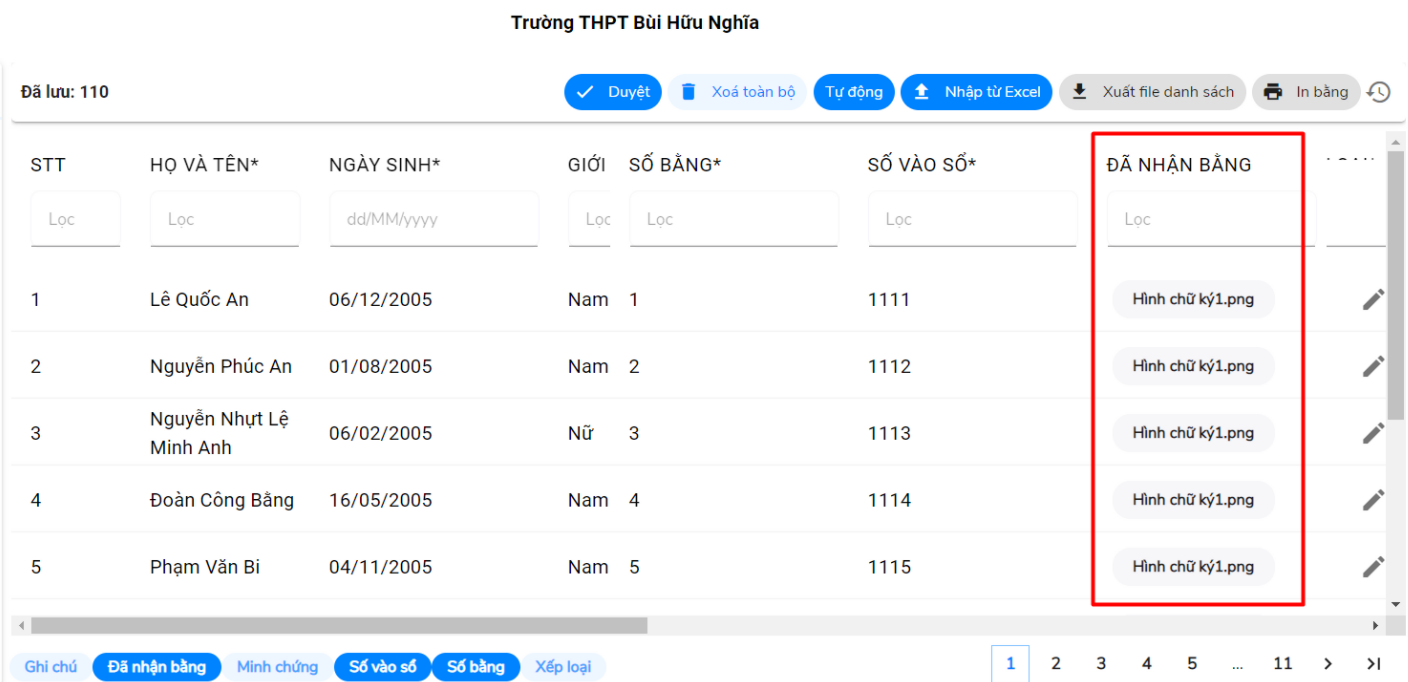
Hình ảnh kết quả sau khi thực hiện chèn tự động :