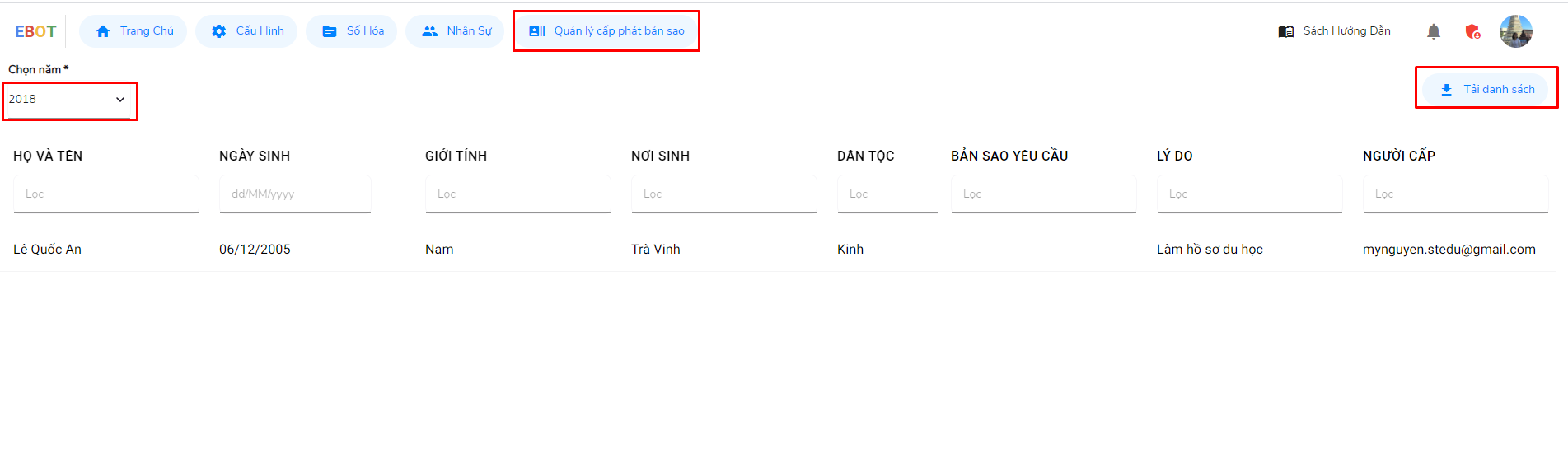
1. Cách cấp bản sao cho một đối tượng
Có 2 cách để cấp bản sao cho một đối tượng (học sinh)
Cách 1:
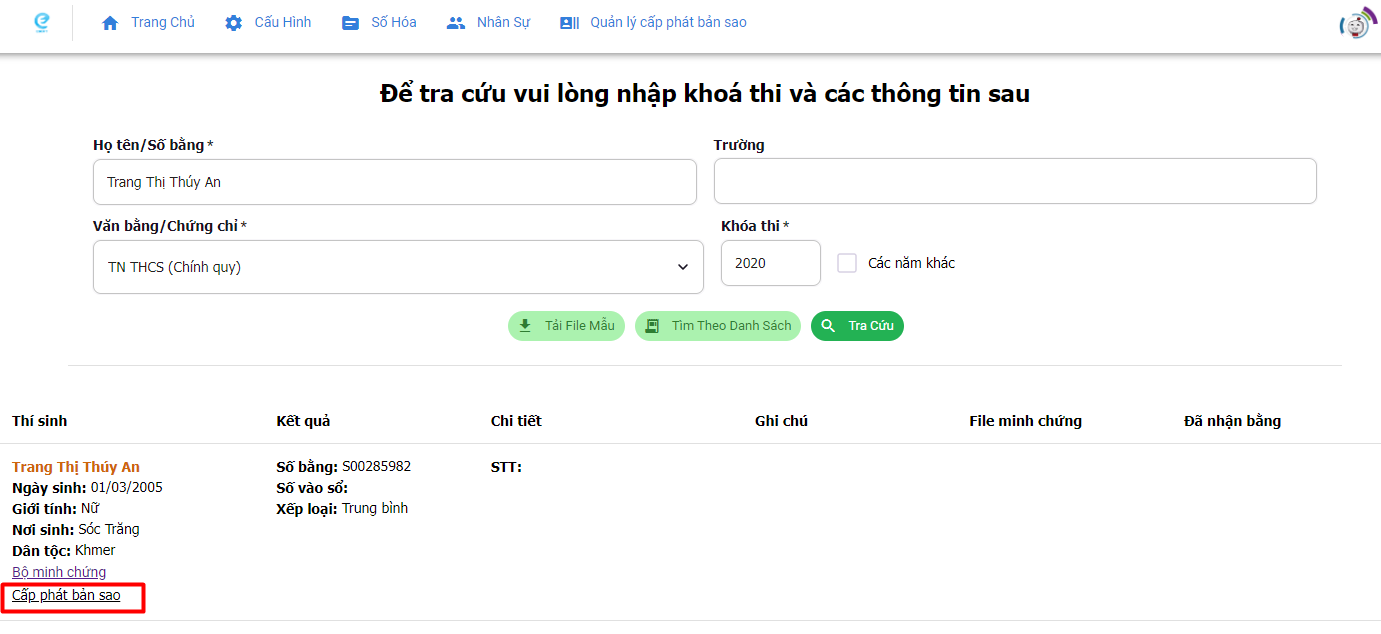
Bước 1: Vào mục Trang chủ, sau đó tra cứu đối tượng cần cấp bản sao
Bước 2: Sau khi có kết quả tìm kiếm, bấm vào dòng chữ Cấp phát bản sao
Bước 3: Nhập các thông tin liên quan như: Ngày cấp bản sao, Lý do cấp, Số hiệu bản sao,…
Ngoài ra, nếu có các minh chứng liên quan, Thầy/Cô có thể tải lên để lưu trữ cũng như xác thực khi cần. Để tải minh chứng lên phần mềm, Thầy/Cô bấm vào nút Tải file
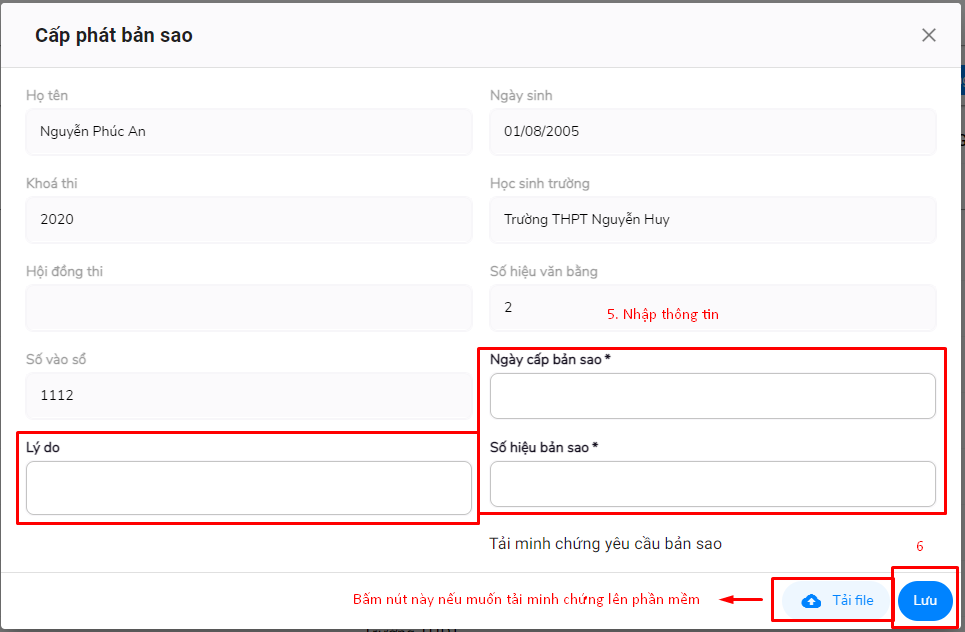
Bước 4: Bấm nút Lưu
Sau khi bấm lưu, thông tin của đối tượng được cấp bản sao sẽ được lưu tại mục Quản lý cấp phát bản sao để Thầy/Cô tiện theo dõi và quản lý.
Cách 2:
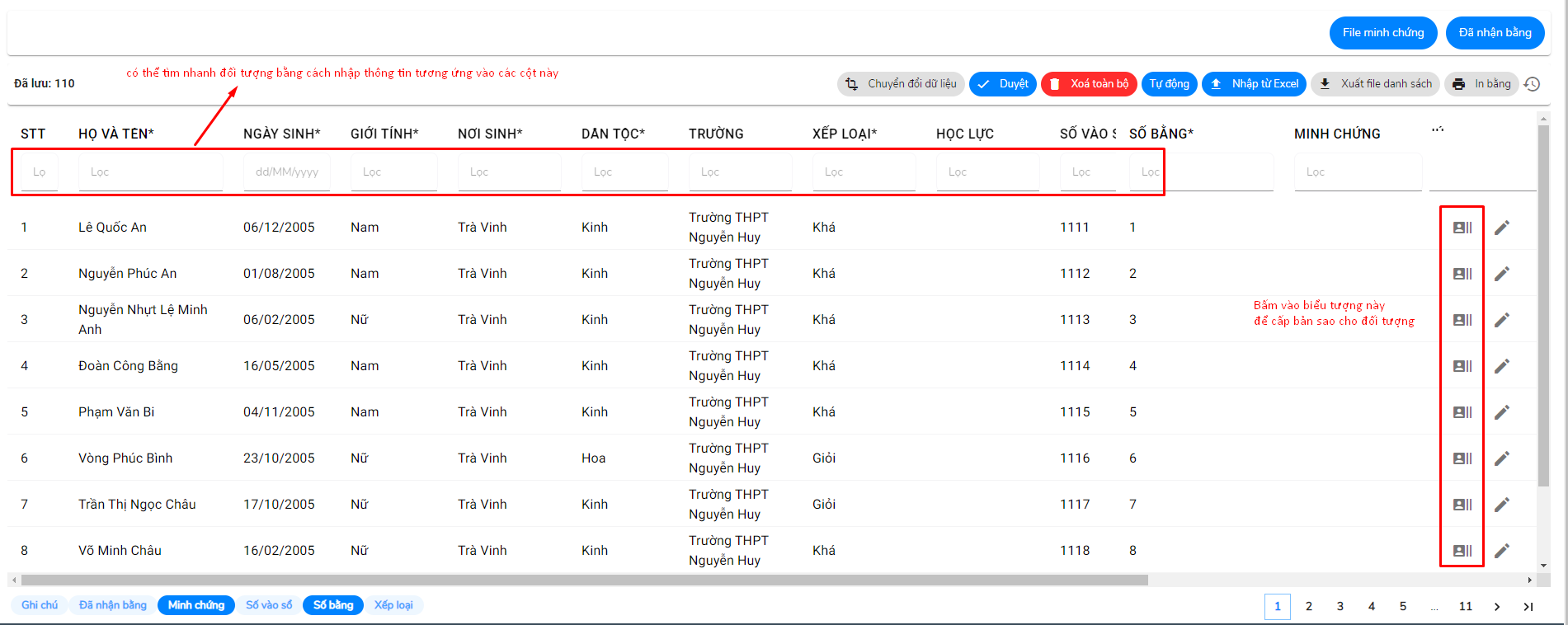
Bước 1: Vào muc Số hóa
Bước 2: Chọn Năm và Loại văn bản tương ứng với đối tượng muốn cấp bản sao
Bước 3: Chọn Trường (Bộ minh chứng) của đối tượng đó
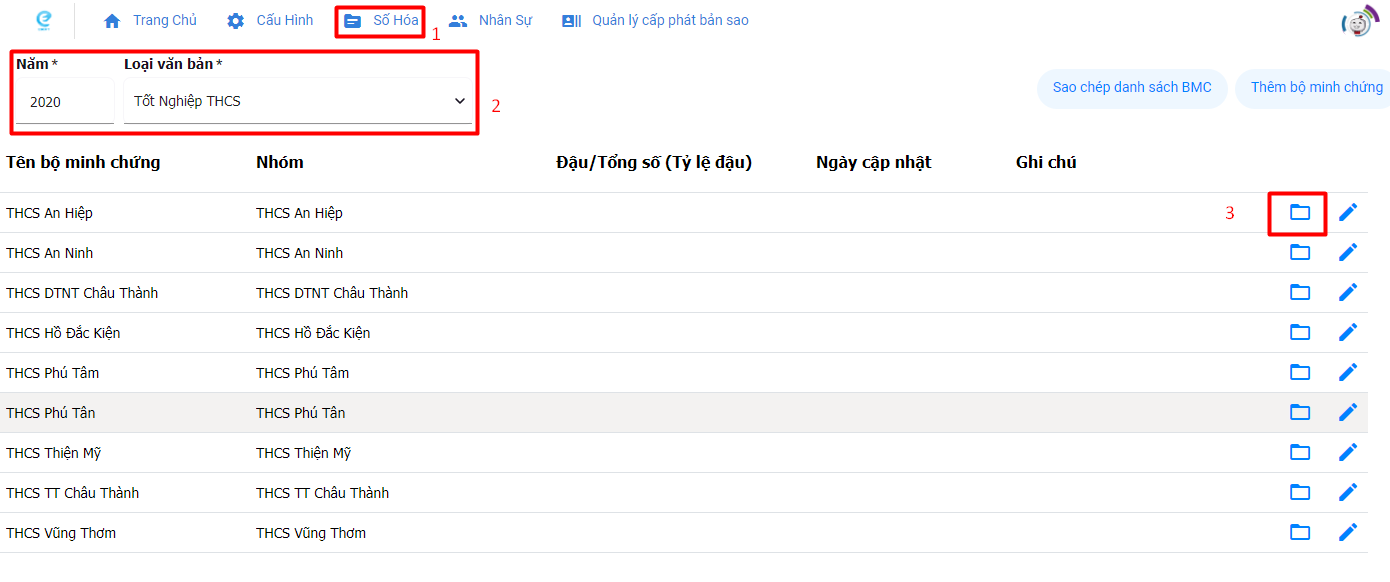
Bước 4: Bấm chọn vào biểu tượng Cấp bản sao ở bên phải màn hình tương ứng với đối tượng cần cấp bản sao (có thể tìm nhanh đối tượng bằng cách nhập thông tin ở hàng đầu tiên, ví dụ như họ tên, ngày sinh,…)
Bước 5: Nhập các thông tin liên quan như: Ngày cấp bản sao, Lý do cấp, Số hiệu bản sao,…
Ngoài ra, nếu có các minh chứng liên quan, Thầy/Cô có thể tải lên để lưu trữ cũng như xác thực khi cần. Để tải minh chứng lên phần mềm, Thầy/Cô bấm vào nút Tải file
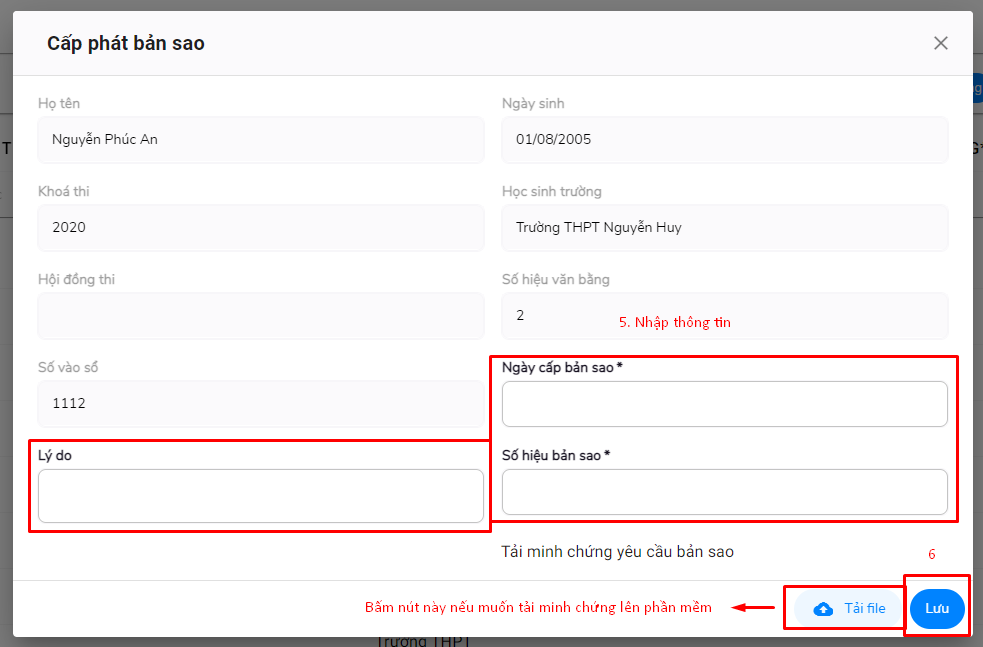
Bước 6: Bấm nút Lưu
Sau khi bấm lưu, thông tin của đối tượng được cấp bản sao sẽ được lưu tại mục Quản lý cấp phát bản sao để Thầy/Cô tiện theo dõi và quản lý.
2. Quản lý cấp phát bản sao
Để quản lý thông tin cấp bản sao trong từng năm:
Bước 1 : Thầy/Cô bấm chọn vào mục Quản lý cấp phát bản sao
Bước 2 : Sau đó, chọn năm muốn xem thông tin, phần mềm sẽ hiển thị ra thông tin của tất cả đối tượng được cấp bản sao trong năm đó.
Bươc 3 : Thầy/Cô có thể xuất thông tin này về máy dưới định dạng file excel